1. 设置文件描述符限制
1.1 配置用户级别限制
在 /etc/security/limits.conf 里添加或修改以下行:
| |
编辑文件:
| |
⚠️ 注意:配置项之间的分隔符必须是 Tab 而不是空格。
配置说明
- soft 限制:普通用户可以自行调整的上限,但不能超过 hard 限制
- hard 限制:系统设定的绝对上限,只能由 root 用户设置
- 用户名(第一项):
*表示所有普通用户,但不包括 root,所以 root 需要单独设置 - 临时生效方式:如果只需在当前会话临时生效(避免重新登录),可以使用:
1ulimit -n 1048576
1.2 配置系统级别限制
在 /etc/sysctl.conf 里添加或修改:
| |
编辑文件:
| |
1.3 深入理解文件描述符限制
为什么要在两个文件中进行设置?
因为这两个配置文件控制不同层级的限制:
sysctl.conf:控制内核参数,影响整个系统limits.conf:控制用户和进程级别的限制,在用户登录时应用(这也是为什么修改后需要重新登录才会生效)
可以理解为:sysctl.conf 控制了整个系统的上限,limits.conf 控制了单个用户和进程的上限。
层级关系:
系统全局限制(fs.file-max) → 用户限制(limits.conf)
类似多重筛子,最后能通过的沙子大小,取决于最细的一层。
为什么要设置文件描述符限制?
在 Linux 系统中,每个进程能打开的文件描述符数量有限(默认限制是 1024)。
如果要实现 100W 的并发连接,因为每个 socket 都会占用一个文件描述符,所以必须调整这个限制。
为什么是这些数值?
nofile = 1048576(1024 × 1024)
略大于 100W,为 100W 连接提供足够的文件描述符file-max = 2097152(2 × 1024 × 1024)
实际使用时,需要的文件描述符数可能大于连接数(还有日志文件、配置文件等),设置更大的值是为了让file-max不会成为瓶颈
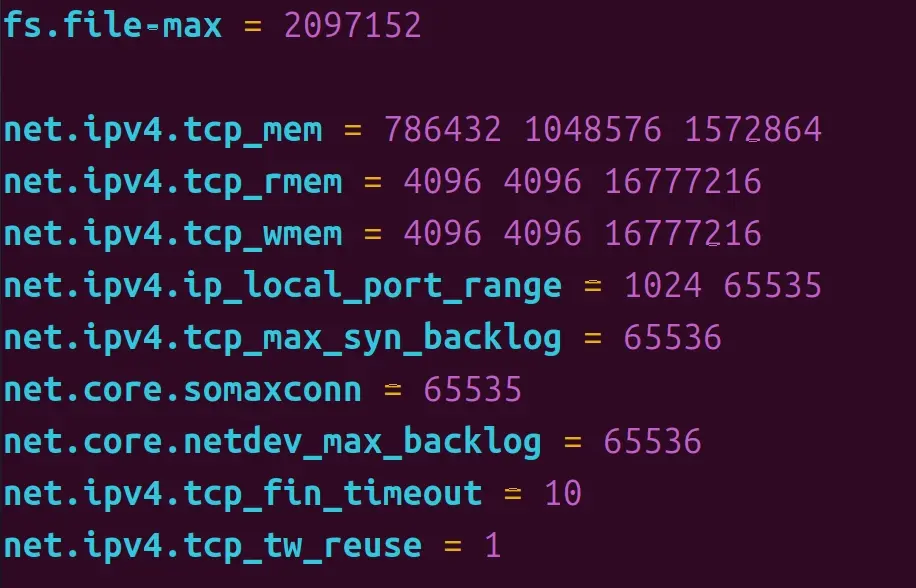
2. 设置 TCP 协议栈
2.1 配置内核参数
在 /etc/sysctl.conf 里添加或修改以下行:
| |
2.2 参数详解
TCP 内存管理
net.ipv4.tcp_mem - TCP 总内存限制
三个数值分别表示:最小阈值、压力阈值、最大阈值
- 当 TCP 的内存使用达到压力阈值时,系统会尝试减少内存的使用
- 当达到最大阈值时,会拒绝新的连接
net.ipv4.tcp_rmem / net.ipv4.tcp_wmem - TCP 接收/发送缓冲区
三个数值分别表示:最小值、默认值、最大值
- 最小值:保证每个 TCP 连接至少拥有的缓冲区大小
- 默认值:每个连接默认拥有的缓冲区大小,如果内存紧张可以设置得小一些
- 最大值:连接可用的最大缓冲区大小,允许某些功能使用更多的缓冲区
端口范围
net.ipv4.ip_local_port_range - 本地可用的端口范围
设置为 1024 65535 表示可用范围是 1024~65535
- 最小值 1024:因为 0~1023 是特权端口(Well-known Ports),需要 root 权限才能绑定
- 最大值 65535:TCP 协议中端口号字段是 16 bit,能表示的最大数值是 65535,这是协议层面的限制
连接队列
net.ipv4.tcp_max_syn_backlog - 半连接队列长度
表示能同时处理的半连接数量(处于 TCP 三次握手第一阶段的连接),防止高并发场景下的半连接队列溢出。
net.core.somaxconn - 全连接队列长度
设置全连接队列的最大长度。
连接队列说明:
- 半连接队列:请求连接但还没有完成三次握手的连接
- 全连接队列:完成三次握手但还未被
accept()的连接
net.core.netdev_max_backlog - 网卡接收队列长度
设置网络设备驱动程序接收队列长度,表示内核处理数据包之前能缓存的数据包数量。设置得大一点,可以降低高流量场景下因数据包未及时处理导致的丢包。
连接回收优化
net.ipv4.tcp_fin_timeout - FIN_WAIT_2 状态超时时间
设置 TCP 连接在 FIN_WAIT_2 状态的停留时间。
net.ipv4.tcp_tw_reuse - TIME_WAIT 复用
允许处于 TIME_WAIT 状态的 socket 可用于新的 TCP 连接。
理解 TCP 连接状态
FIN_WAIT_2 状态:
- TCP 连接中的一方表示"我不再发送数据"后进入的状态(主动关闭方发送 FIN 并收到对方的 ACK 后进入)
- 此时还能继续接收数据,完成最后的数据传送
tcp_fin_timeout设置的就是停留在这个状态的时间(默认 60s)- 在高并发情况下,60s 可能导致更高的资源占用,设为 10s 可以满足大多数应用场景
TIME_WAIT 状态:
- TCP 连接中的双方都表示"不再发送数据"后进入的状态
- 是连接完全关闭前的等待状态,确保最后的数据包能够到达
- 让当前连接的数据包在网络中自然消失,避免"连接混淆"
- 在这个状态下的文件描述符无法被重用(也占用资源,包括端口号)
- 在高并发场景,文件描述符可能被迅速耗尽,需要允许重用才能满足性能需求
⚠️ 重要提示:在高并发场景中,这两个状态是需要特别关注的。
3. 配置 PAM
确保 /etc/pam.d/common-session 中包含以下配置:
| |
作用:通过 pam_limits 模块强制应用 /etc/security/limits.conf 中定义的限制,对所有 PAM 认证的应用程序生效。
4. 重新登录
⚠️ 重要:修改 limits.conf 后需要重新登录才能生效,仅重启终端是不够的。
重新登录:
| |
验证配置:
| |
5. 增加交换空间(可选)
设置 8GB 的交换文件,可以作为安全网(虽然使用物理内存是更好的选择)。
在终端执行:
| |
命令说明:
fallocate:分配 8GB 空间chmod 600:设置适当的权限mkswap:格式化为交换空间swapon:启用交换文件
6. 注意事项
如果你尝试后发现所有东西都似乎没问题,但是就是无法达到一百万的连接,比如到达 60 万之后增长变得很缓慢甚至可以认为是停滞了,试试使用 Linux Server 系统,或许会有奇效。